


複数のZoom録画を1つの動画にまとめることはできますか?
Zoomの録画では、音声と動画が別々に保存されていました?!では、Zoomで録画した音声と動画を1つに結合するにはどうすればいいですか?
- Zoomコミュニティからの質問
Zoomで会議を録画すると、さまざまなメリットがあります。リモートワークが広がる中で、会議の録画機能はますます重要になっています。録画を見返して会議の要点を確認したり、欠席したメンバーに共有したりできるためです。
Zoomの録画を1つにまとめたい場合は意外と多くあります。たとえば、重要な部分だけを見やすく整理したいときや、画面共有と話し手の映像を同時に表示したいときです。また、Zoomでは音声と映像が別々に保存されることがあり、それらを1本の動画に結合したいこともあります。
この記事では、初心者でも使いやすい高機能なZoom動画・音声結合ツールをご紹介します。複数のZoom録画を1つのファイルにまとめる方法や、Zoomの映像と音声を結合する方法を、わかりやすく解説します。





パート 1:Zoomの録画データはどこに保存されるか? 確認する方法は?
編集を始める前に、Zoom録画データがどこに保存されているかを確認しておく必要があります。保存場所が分かれば、結合に必要な録画ファイルをスムーズに見つけることができます。
Zoomには「ローカルレコーディング」と「クラウドレコーディング」の2種類があり、データはZoomのクラウド上またはパソコン内の指定フォルダに保存されています。
次の部分では、Zoom録画データがどこに保存されているかを確認する方法を紹介します。
1.クラウドからZoom録画の保存先を確認する方法
クラウドレコーディングでは、録画データは自動でクラウドに保存されます。そのため、保存先を自分で設定したり変更したりする必要はありません。
録画が終了すると、自動的に保存され、Zoomのウェブポータルから確認できます。次に、保存された録画データを確認する方法を説明します。
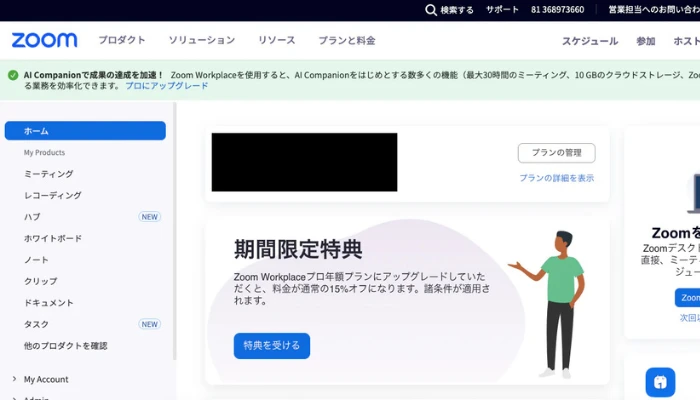
Zoomのウェブポータルにログイン
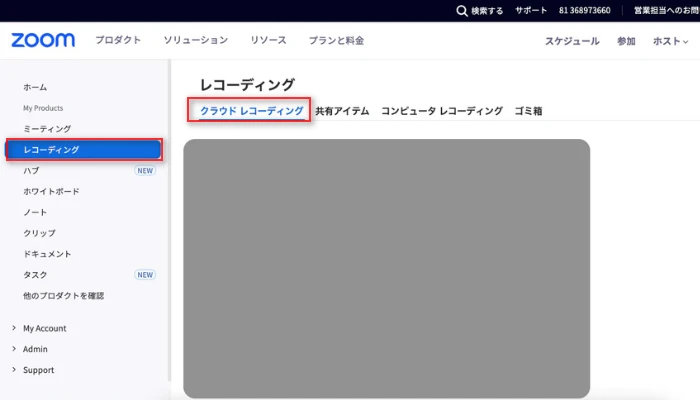
クラウドレコーディングを確認
2.コンピュータドからZoom録画の保存先を確認する方法
ローカル録画を保存した場合、録画データは通常、以下のフォルダに保存されます。
● Mac: /Users/[Username]/Documents/Zoom
● Linux®: home/[Username]/Documents/Zoom
※保存場所は、使用しているデバイスや設定によって異なる場合があります。
上記の保存先に録画ファイルが見つからない場合は、Zoomアプリから保存場所を確認できます。
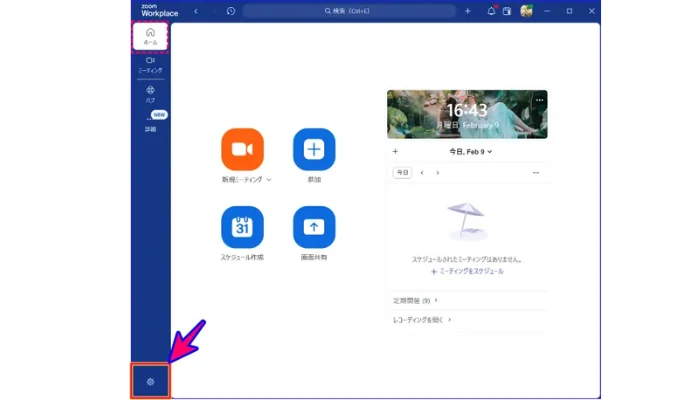
「設定」をクリック
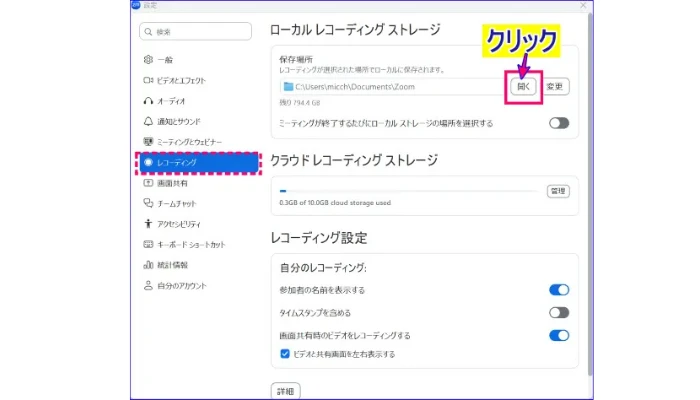
「開く」をクリック
パート2. Zoom録画を結合するのに便利な動画編集ツール-FlexClip
これで、Zoomの録画データの保存先を見つけられました。これでファイルを1つにまとめる準備ができます。
ただし、Zoomには複数の録画ファイルを結合するまたは音声と動画を合成する機能はありません。
そのため、通常は録画ファイルをダウンロードし、別の動画編集ソフトを使って結合や編集を行う必要があります。
ここでは、Zoom録画を結合するのに便利な動画編集ツール-FlexClipを紹介します。
FlexClipは操作が簡単な動画・音声編集ツールで、複数のZoom録画を手軽に1つの動画にできます。たとえば、2つのZoom録画を1つに結合したり、音声と動画を1つにまとめたりすることも可能です。
さまざまな編集ニーズに対応できるので、初心者でも簡単に使えます。それでは、FlexClipを使ってZoom録画を結合する方法を見ていきましょう。
パート3. FlexClipでZoom録画を結合する方法
ここでは、「動画を順番につなげる方法」「2つの録画を同じ画面に表示する方法」「音声と映像を結合する方法」をそれぞれ紹介します。
FlexClipで2つのZoom録画を1つに結合する方法
Zoom録画を結合する際は、2つの録画を1本のMP4動画にまとめて、順番に再生できるようにしたい場合や、同じミーティングの録画ファイルを1つの画面にまとめたい場合があります。どんなケースでも、FlexClipなら簡単に対応できます!
それでは、FlexClipを使ってZoom録画を1つに結合する方法を見ていきましょう。

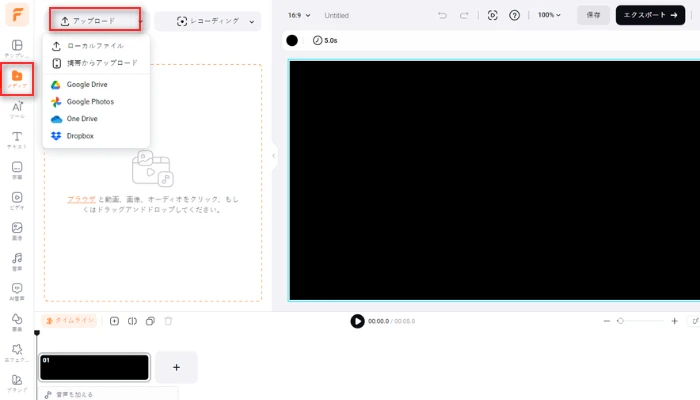
ステップ1:2つのZoom録画をアップロード
上の「今すぐ始める」ボタンをクリックして、FlexClipの編集ページにアクセスします。「メディア」セクションに移動し、結合したいZoom録画のファイルをアップロードします。
ステップ2:Zoom録画ファイルをタイムラインに追加
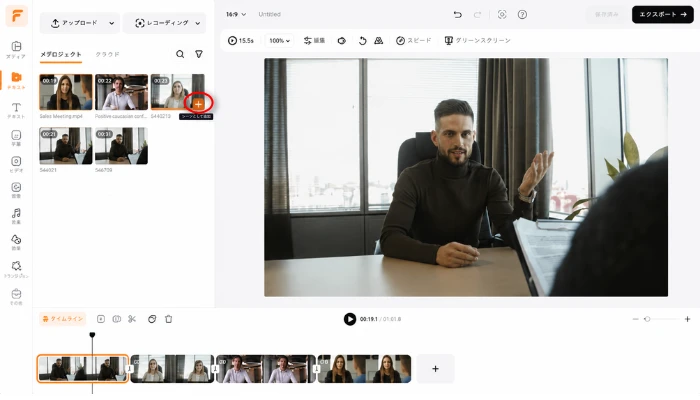
「+」全てのZoom録画ファイルを選択し、「+」をクリックし、タイムラインにシーンとして追加します。
ステップ3:Zoom録画ファイルを順番につなげる
そして、タイムライン上のZoom録画ファイルをドラッグして順番を調整します。
ステップ4:結合したZoom録画動画を編集
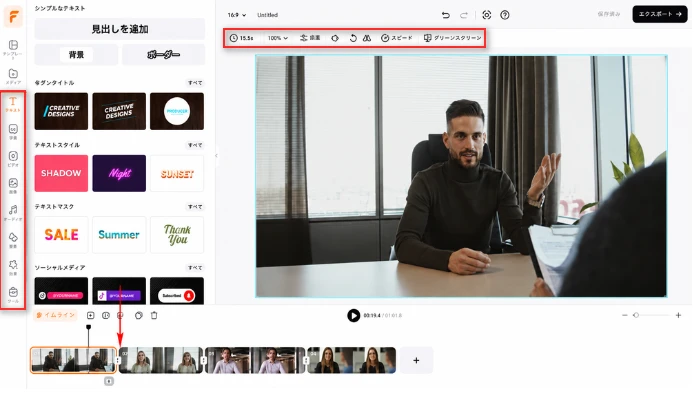
2つの動画を自然につなげるために、シーンの間にトランジションを追加できます。さらに、テキストの挿入や自動字幕の生成など、便利な編集機能を使って動画を見やすく仕上げることも可能です。
ステップ5:結合したZoom録画動画を保存
編集が完了したら、右上隅の「エクスポート」をクリックし、結合したZoom録画動画をパソコンにダウンロードします。また、リンクで共有することもできます。
FlexClipで2つのZoom録画を1つのフレームにまとめる方法
2つ以上のZoom録画を1つの画面にまとめて、マルチ画面風の動画を作りたいですか?FlexClipのピクチャーインピクチャー(PIP)機能を使えば、簡単な操作でできます。
ステップ1. Zoom録画を追加する
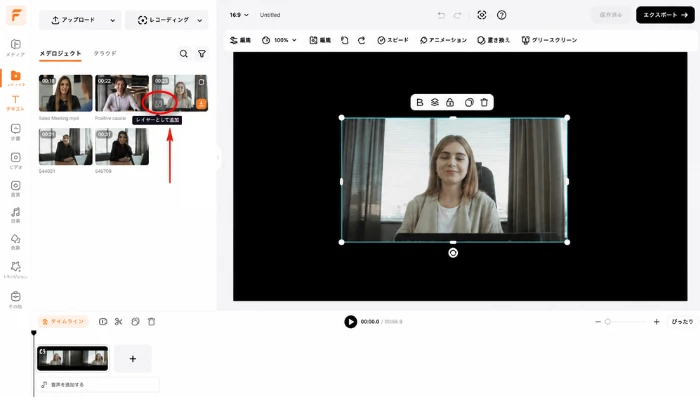
「メディア」セクションに戻り、まとめたいZoom録画を選びます。各動画のサムネイル左下にある「レイヤーとして追加」アイコンをクリックすると、動画を同じ画面に順番に追加できます。
ステップ2. 調整する
追加したら、キャンバス上でレイヤーをドラッグ&ドロップして、位置やサイズを整えましょう。また、Zoom録画素材のシーンの長さに合わせて、再生時間も調整してください。
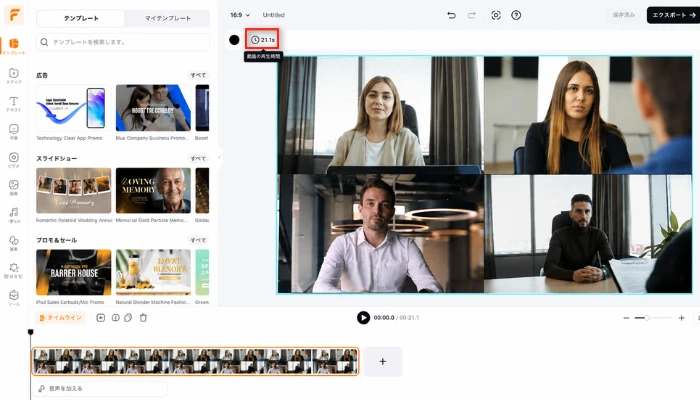
ステップ3. 動画を編集する
必要に合わせて動画を編集します。上部のツールバーから、フィルター追加、明るさ調整、再生速度変更、または好きな形にトリミングすることができます。
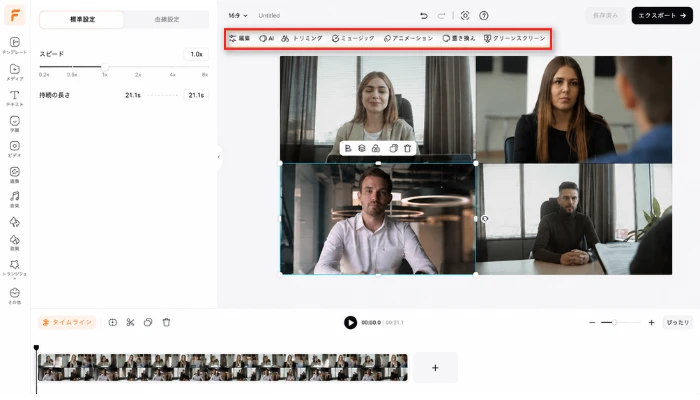
FlexClipでZoom録画の音声と映像を結合する方法
Zoomの録画で音声と映像ファイルが別々に保存されてしまっても、FlexClipなら簡単に1本の動画にまとめられます。操作もわかりやすく、すぐに結合できるので安心です。それでは、やり方を見ていきましょう。
ステップ1. アップロード
結合したいZoomの動画ファイルと音声ファイルをFlexClipにアップロードします。
ステップ2. タイムラインに追加
アップロード後、「+」アイコンをクリックして、Zoomの動画と音声ファイルをタイムラインに追加します。
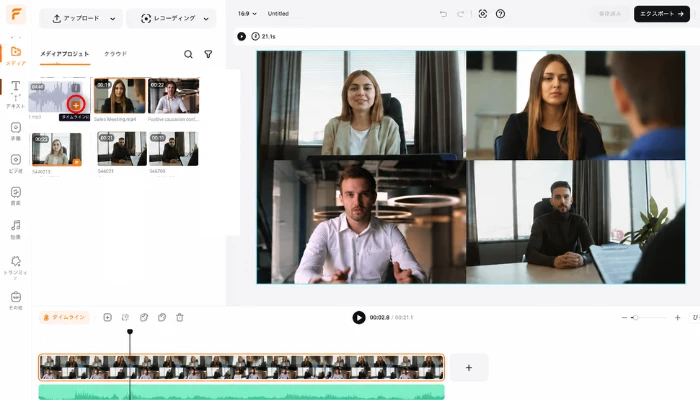
ステップ3. 音声を編集
そうすると、音声を自由に編集できるようになります。動画クリップやZoom録画をドラッグ&ドロップで並べ替えたり、トリミングや分割をしたりして、映像と音声を自然に合わせられます。必要に応じて、背景ノイズを減らすこともできます。
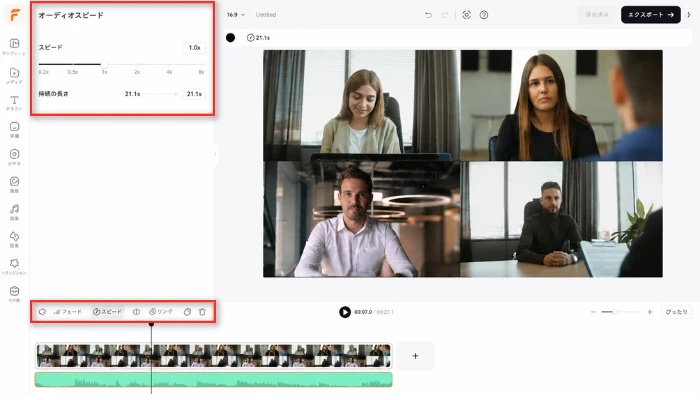
編集画面では、Zoom録画をもっと魅力的な動画に仕上げられます。
● アニメーションテキストやタイトルを追加して、重要な内容を分かりやすく強調。
● BGMの設定、効果音の追加、ボイスオーバー録音にも対応。
● 動画の再生速度を自由に調整でき、スロー再生やスピード変更、ベロシティ編集も簡単。
まとめ
Zoom録画を結合すれば、複数の動画を1つにまとめたり、音声と映像を同期させたりできます。
会議内容を整理したいときはもちろん、わかりやすい教材を作りたい場合や、大切な思い出を残したい場合にも便利です。
この記事で紹介した方法を参考にすれば、初めてでもスムーズにZoom録画を結合できるようになるでしょう。



